DPI란 무엇인가? 로지텍 마우스에서 DPI 설정하는 방법과 추천값 가이드
마우스의 DPI란 무엇인지 알아보고, 로지텍 마우스에서 DPI를 설정하는 방법과 추천 DPI 값을 상황별로 정리한 완벽 가이드입니다. 이 글을 통해 게임과 사무에서 가장 적당한 DPI 값을 확인해 보시기 바랍니다.
DPI란 무엇인가? 로지텍 마우스에서 DPI 설정하는 방법과 추천값 가이드
마우스의 속도는 단순히 빠르다고 좋은 것이 아닙니다. 정확한 방향을 갖춘 속도야말로 진짜 무기가 될 수 있습니다. 특히 FPS 게이머들에게 절대적인 진리입니다. 마우스를 쓰는 모든 유저가 마주치는 용어, DPI. 하지만 아직도 많은 사람들이 DPI가 정확히 무엇을 뜻하는지, 어떻게 설정하는 것이 좋은지 몰라서 불편을 겪고 있죠.
이번 글에서는 DPI의 기본 개념부터, 로지텍 마우스에서 DPI를 설정하는 실전 방법, 그리고 상황별 DPI 추천값까지 알기 쉽게 정리해드리겠습니다. 본인에게 맞는 DPI를 확인하셔서 적당한 마우스를 구매하시기 바랍니다.
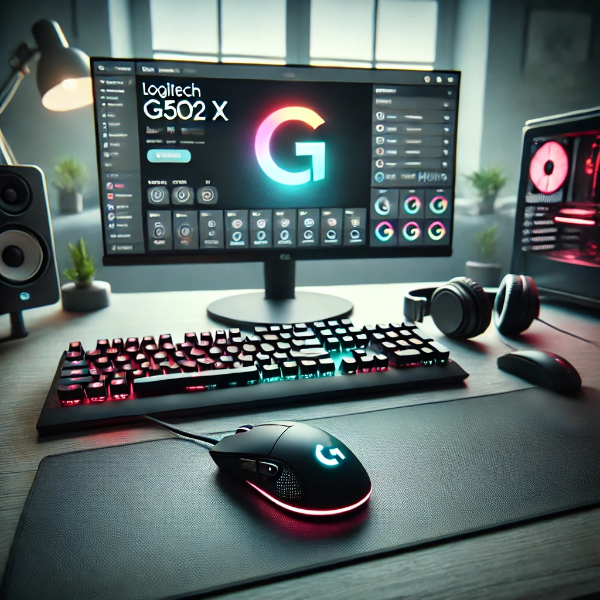
DPI란 정확히 무엇인가요?
DPI는 "Dots Per Inch"의 약자로, 마우스를 1인치 움직일 때 커서가 화면에서 얼마나 많이 움직이는지를 나타내는 값입니다.
표로 정리하면 다음과 같습니다.
| DPI 값 | 커서 움직임 | 반응특징 |
| 400~800 | 느림 | 정밀 조작에 적합 (스나이퍼, 디자이너) |
| 1000~1600 | 보통 | 일반 사무 및 RTS, MOBA |
| 1600~3200 이상 | 빠름 | FPS, 고속 드래그 작업 등 |
즉, DPI가 높을수록 마우스를 조금만 움직여도 커서가 멀리 이동합니다. 반대로 DPI가 낮으면 섬세한 조작이 가능하죠.
로지텍 마우스에서 DPI 설정하는 방법
로지텍 마우스를 쓰신다면, 대부분 G HUB 프로그램을 통해 DPI를 자유롭게 조절할 수 있습니다.
로지텍 G - 궁극의 게이밍 셋업을 위한 고급 게이밍 기어
로지텍 G는 최고의 게이밍 마우스, 키보드, 헤드셋, 레이싱 휠 및 컨트롤러를 제공하여 게이밍을 한 차원 높은 수준으로 끌어올리기 위해 모든 세부적인 사항에 세심한 주의를 기울였습니다.
www.logitechg.com
로지텍 마우스 정품 확인 및 지허브 사용방법은 아래 글에서 확인하세요.
로지텍 지허브로 마우스 설정하는 방법과 정품 확인하는 꿀팁
로지텍 지허브 설정하는 방법과 마우스 프로그램 활용 그리고 정품 확인 및 등록 방법까지 한눈에 정리한 가이드입니다. 구매한 로지텍 마우스가 정품인지 지금 바로 확인해 보세요. 로지텍
bazar.tistory.com
설정 절차
- G HUB 실행 → 연결된 마우스를 선택
- "감도(DPI)" 메뉴로 이동
- 원하는 DPI 단계(예: 400, 800, 1600, 3200 등) 추가 및 삭제 가능
- 실시간 커서 속도 테스트 가능
- DPI Shift 버튼(일부 모델)은 임시 감도 전환 기능
Tip: G502 X 같은 모델은 DPI 값을 최대 5단계까지 저장할 수 있고, 마우스 버튼으로 실시간 전환도 가능해요.

어떤 DPI가 가장 좋을까?
사용 목적에 따라 적절한 DPI 설정이 다릅니다: 본인의 사용환경에 따라 값을 조정하시면 좀 더 편하게 작업이나 게임을 즐길 수 있습니다.
| 사용 상황 | 추천 DPI |
| 일반 웹서핑, 문서 작업 | 1000~1200 |
| 그래픽 디자인, 정밀 드래그 | 800 이하 |
| FPS 게임(정확도 중심) | 400~800 |
| RTS, MOBA 게임 | 1200~1600 |
| 4K 모니터 사용자 | 1600~3200 이상 권장 |
📌 고해상도 모니터를 사용하면 DPI도 조금 높게 설정해야 커서가 멀리 움직입니다.
DPI와 마우스 가속도, 왜 같이 봐야 하나?
많은 사람들이 놓치는 부분 중 하나는 가속도 설정입니다. 윈도우에서 "마우스 가속도"가 켜져 있으면, 동일한 DPI에서도 실제 이동 거리가 달라질 수 있습니다.
FPS 게이머라면 가속도는 반드시 꺼두는 것이 정밀 조준에 도움이 됩니다.
설정 방법:
제어판 → 마우스 설정 → 포인터 옵션 → "포인터 정확도 향상" 체크 해제
마무리하며: DPI는 정답이 없다, 나에게 맞는 세팅을 찾아라
DPI는 단순히 높고 낮음이 중요한 것이 아니라, 내 작업 방식과 손의 움직임에 맞춰 최적화하는 것이 핵심입니다.
로지텍 마우스와 G HUB는 이 세팅을 누구나 쉽게 조절할 수 있도록 돕고 있습니다.
정밀한 컨트롤이 필요한 당신에게, 지금 DPI 설정을 다시 한 번 점검해보는 건 어떨까요?
로지텍 마우스 리시버 USB 수신기를 분실하셨다면 아래 방법을 통해 해결하세요.
로지텍 M331 마우스 리시버 교체방법 : USB 수신기 분실한 경우
로지텍 M331 마우스는 무소음으로 저렴한 가격에 좋은 성능을 가지고 있는 마우스입니다. 하지만 USB 수신기를 분실하면 무용지물이 되는데 그런 경우 대처 방법이 있어 소개합니다.로지텍 M331 마
bazar.tistory.com
'냉혹한 사용후기 > IT' 카테고리의 다른 글
| 비즈콘 네이버페이 포인트 쿠폰 등록 방법|유효기간 만료 전에 꼭 등록하세요 (대소문자 주의!) (0) | 2026.01.10 |
|---|---|
| LG 코드제로 먼지봉투 교체 방법 및 호환 제품 완벽 가이드 (1) | 2025.07.26 |
| 로지텍 지허브로 마우스 설정하는 방법과 정품 확인하는 꿀팁 (1) | 2025.04.05 |
| 스위스밀리터리 블랑 날개 없는 선풍기 SMA-FB50W 사용 후기: 기대와 현실의 괴리감 (0) | 2024.11.26 |
| 갤럭시워치6 44mm 스트랩 교체 후기 및 비교: 편리한 기능과 호환성 (1) | 2024.04.05 |
| [쉽고 빠르게!] 메인보드 확인법 4가지 (원도우 10 포함) (0) | 2024.03.30 |
| 로지텍 M331 마우스 리시버 교체방법 : USB 수신기 분실한 경우 (0) | 2023.10.10 |
| 모바일 팩스 보내기 쉬운 앱 추천 및 보내는 방법 안내 (2) | 2023.07.07 |